VISFLOW USER GUIDE
VisFlow 浏览器智能体使用教程
1、VisFlow 是什么?
教一遍,就能帮你做的浏览器智能体。
VisFlow 是一款“教一遍,就能帮你做”的浏览器智能体。直接告诉 VisFlow 你想完成什么,或亲手演示一次。它会像你一样看页面、判断下一步并执行,把网页上的重复操作变成可复用的经验。
你可能也遇到过
报销、填工时、登记资产等重复填写、查询和跨页面操作,看似简单,却每天都在消耗时间;不少内部系统还没有稳定 API。
网页稍一改版、弹窗位置发生变化,之前配置好的固定流程就可能失效。
遇到 Canvas、自绘控件或复杂交互,单纯依赖页面代码的方案难以稳定操作。
通用 Agent 知道任务目标,却可能不熟悉具体网站和企业规则,在关键步骤反复尝试,任务总差最后一步。
真正缺少的,往往不是任务目标,而是对页面状态和操作经验的理解。
视觉优先 + 演示学习
视觉优先
直接理解用户最终看到的页面,再用页面结构补充长页面与结构化信息。
演示学习
像平时一样演示一次,让 VisFlow 获得可复用的操作经验,并在相似任务中灵活执行。
2、VisFlow 能做什么?
查询航班、限行规则等网页信息
总结当前页面的主要内容
查找、收藏或播放指定内容
填写报名、预约等网页表单
处理重复的办公或后台流程
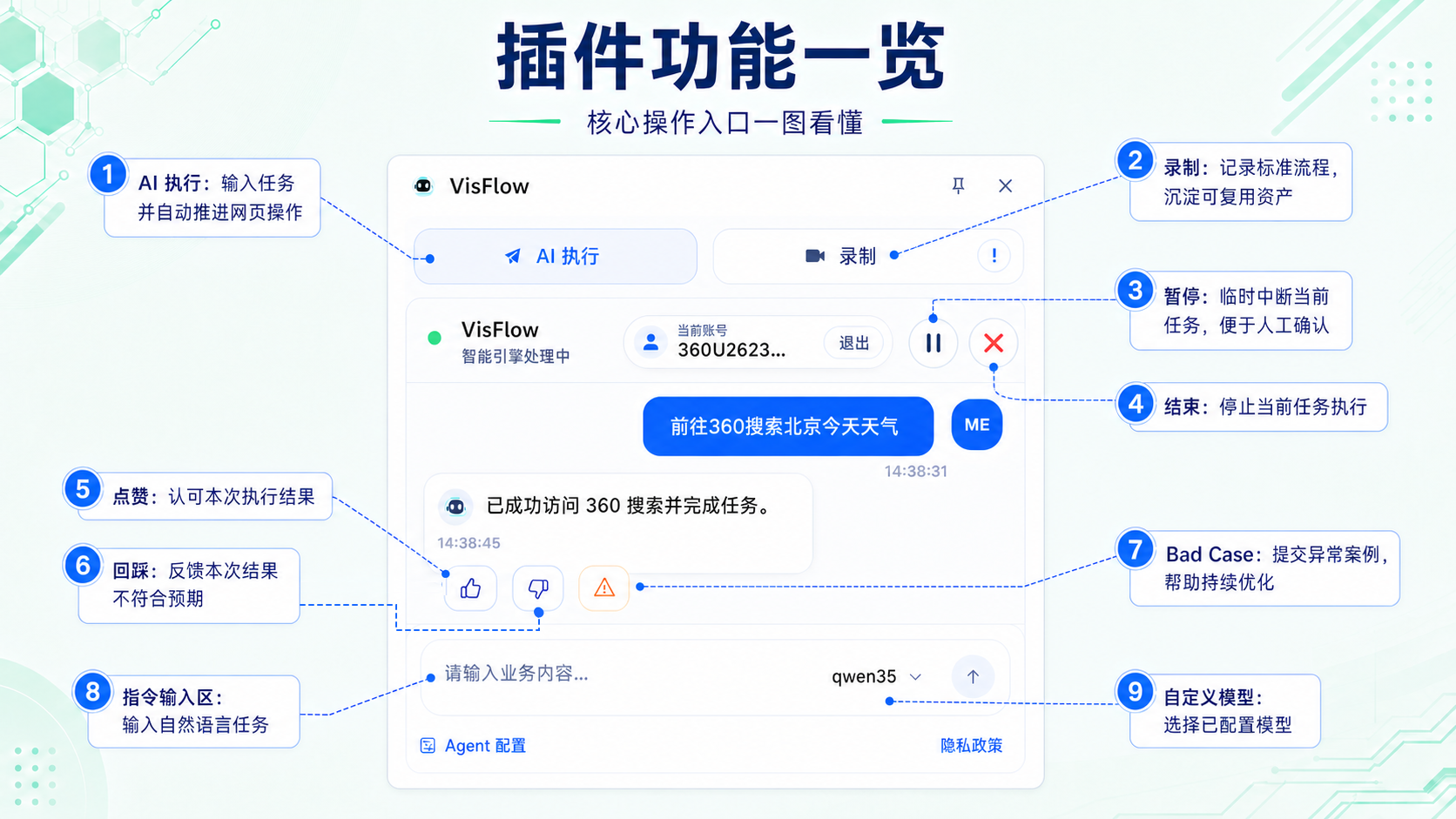
它不只告诉你怎么做,还能直接帮你点击和填写。执行过程中支持暂停和人工接管,提交、支付、删除等重要操作会要求确认。
3、三步开始使用
安装插件
在 Chrome 或 Edge 浏览器中安装 VisFlow。
打开目标网页
进入需要处理的网站。如果任务需要账号,请先完成登录。
输入任务
打开 VisFlow,用一句话告诉它要做什么。
4、插件功能一览
从 Chrome Store 安装
无需下载本地安装包,点击下方按钮即可在新标签页打开官方商店页面。
安装 VisFlow 公测版
Chrome 可直接通过 Chrome Store 安装;Edge 用户也可使用兼容的 Chrome 扩展。安装后建议将 VisFlow 固定到浏览器工具栏,便于在目标网页随时打开。
- 打开官方 Chrome Store 页面
- 确认扩展名称为 VisFlow
- 安装完成后在目标网页打开扩展
把网页执行能力接入通用 Agent
通过远程 MCP,将 VisFlow 接入 Codex、Claude Code、WisCode、Cursor 等通用 Agent。
打开 Agent 配置说明
配置页会根据当前账号和 VisFlow 扩展设备生成连接信息,并按客户端分别说明添加 MCP、确认连接和调用 VisFlow 的方式。
- 1从 VisFlow 扩展内打开 Agent 配置
- 2选择使用的 Agent 并按步骤连接 MCP
- 3新建会话,用一个只读网页任务验证连接
看一次 Codex 如何调用 VisFlow
下面的真实演示展示了通用 Agent 如何把浏览器任务交给 VisFlow,再继续整理结果。
演示从任务描述、浏览器执行到结果整理的完整协作过程。
常见问题(FAQ)
按问题类型筛选或输入关键词,快速查找安装、执行、录制与异常处理说明。
开始使用
2 个问题Q01 如何快速开始?
安装插件后,在输入框中输入自然语言任务即可开始体验。示例任务如下:
- 进入https://research.360.cn/products/fg-clip,对文档内容做不超过100字的总结
- 在抖音找一份收藏过两千的练肩计划,并帮我收藏
- 访问北京交警官网查询今日尾号限行规则
Q02 插件支持哪些浏览器?
目前主要支持 Chrome 和 Edge 浏览器。建议使用较新版本,并按照安装说明完成插件安装和权限配置。
能力与配置
3 个问题Q03 可以接入自己的模型服务吗?
可以。登录账号后,插件支持配置模型名称、API Key 和 Base URL,可接入自有模型服务或企业内部 LLM 网关。自定义模型服务会产生相应 token 消耗。
Q04 插件是不是所有网页任务都能完成?
受基座模型能力和任务复杂度影响,并非所有任务都能 100% 成功。首次执行失败时,可通过样例录制让 VisFlow 学习标准流程;如果录制后仍失败,请通过 Bad Case 入口反馈。
Q07 AI 会不会在我没要求的情况下提交申请、审批或执行其他高风险操作?
不会。插件会识别提交申请、审批通过、驳回、删除、支付、发布、权限变更等高风险操作,并校验是否符合用户指令。没有明确授权时会进行拦截。
样例录制
2 个问题Q05 如何进行样例录制?
样例录制会把成熟的人工操作流程沉淀成可复用知识。完成以下步骤后,VisFlow 可在相似任务中检索并参考该样例。
- 01 登录360账号。
- 02 打开需要录制的网页,例如:链接:https://research.360.cn/
- 03 打开浏览器插件,点击「录制」按钮。
- 04 输入本次录制任务的任务描述。建议描述清晰、具体,便于后续检索和复用。
- 05 点击「开始录制」,并在弹窗中点击「允许」。
- 06 由您按照任务流程逐步执行各项操作,并完整记录每一个操作步骤,直至任务完成。
- 07 再次点击浏览器右上角扩展程序中的 VisFlow,结束录制。
- 08 点击「保存」上传录制数据;也可以先点击「回放」检查步骤,再执行保存。
- 09 在「保存记录」中查看上传状态,确认样例是否保存成功。
- 10 点击「AI 执行」,重新输入录制时的任务描述,VisFlow 将检索并参考该样例完成任务。
Q06 录制和保存记录有什么区别?
录制用于记录一次标准人工操作流程,将成熟流程沉淀为可复用资产;保存记录用于展示录制数据的保存流程及已入库记录,便于确认流程是否成功上传和沉淀。
任务异常
5 个问题Q08 为什么上次对话和本次对话不能自动延续上下文?
当前插件主要基于本次会话和当前页面状态理解任务,暂不默认读取历史对话。需要延续上次任务时,请在新指令中补充关键背景。
Q09 为什么任务卡在中间某一步,等了几分钟?
可能是网络波动或页面响应较慢。建议稍作等待或重新开始任务;如果多次出现同样问题,请联系我们排查。
Q10 为什么插件提醒“AI 执行服务请求较多,已进入队列”?
表示当前访问人数较多,任务已进入队列等待处理。请保留当前任务并等待执行,不需要重复提交。
Q11 提示 502 Bad Gateway是什么原因?
可能是网络波动或服务临时异常。建议重新尝试;如果一段时间后仍然失败,请联系我们。
Q12 为什么插件不能执行360集团内网任务?
请先确认设备已连接公司内网;如果使用公司 Wi-Fi,请确认已接入推推连接云。
联系支持
1 个问题Q13 如何联系我们?
如遇到插件安装、登录、任务执行或 Bad Case 反馈等问题,可通过以下方式联系 VisFlow 团队。
没有找到匹配的问题
请尝试更短的关键词,或切换到“全部”分类。
更多执行样例
外部网站样例:
进入https://research.360.cn/products/fg-clip,对文档内容做不超过100字的总结
访问北京交警官网查询今日尾号限行规则
帮我在今日头条中查看“哈梅内伊”的人物百科
在携程网页版查询明天北京飞上海的航班
在抖音找一份收藏过两千的练肩计划,并帮我收藏
登录网易云音乐网页版,找到热歌榜并播放第一首歌曲
360集团内网样例:
前往 https://ssc.corp.qihoo.net/index.do 申请一台23寸显示器用于前台接待系统显示,深圳南山办公
前往360家,在党建园区板块打开第一条帖子
进入360在线学习平台查找“360集团新版企业文化在线学习”线上课程并进行播放